今回は前回やった『ワークベンチ』、その切り替え方法についての内容です。
ワークベンチは簡単な操作で切り替えることができるので、すぐに覚えることができます。
はじめのうちはあまりワークベンチの切り替えは行わないかもしれませんが、その方法はしっかり理解しておきましょう。
このページでは以下の内容が学べます。
- ワークベンチの切り替え方法
- ドキュメントタイプの違うワークベンチを切り替えたときについて
ワークベンチの切り替え
ワークベンチを切り替える方法は以下の3種類です。
- メニューバーから切り替え
- ワークベンチアイコンから切り替え
- [選択済みワークベンチ]ツールバーから切り替え
特にどれが良いというのはないため、自分に合った方で切り替えられるようにしておきましょう。
メニューバーから切り替え
メニューバーの[スタート]をクリックするとワークベンチのリストが表示されます。
この中から切り替えたいワークベンチを選択することで切り替えることができます。
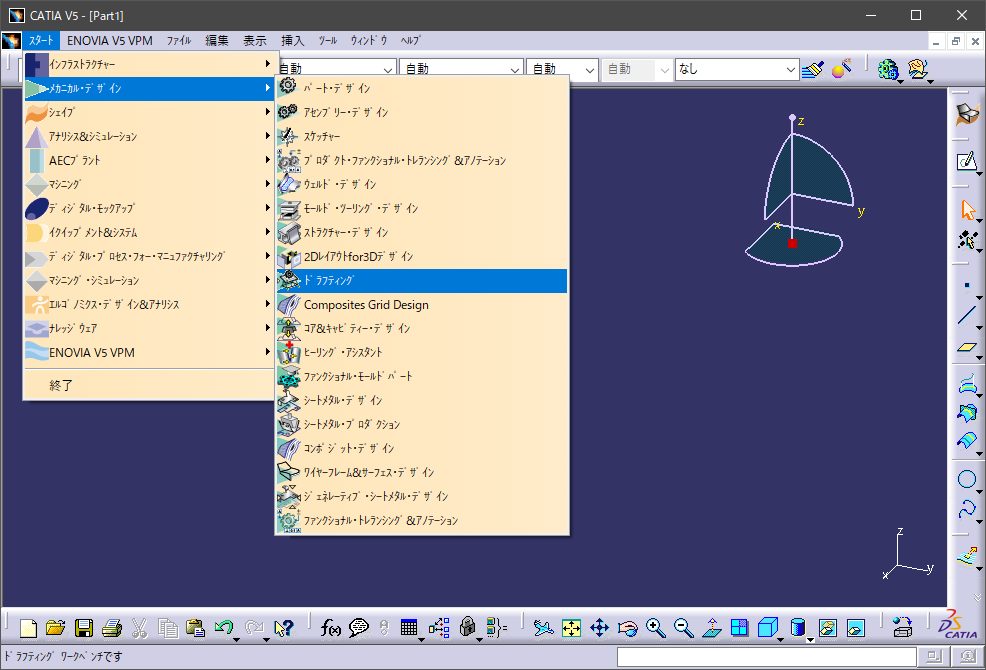
基本ワークベンチの5つは以下のカテゴリーに格納されています。
 スケッチャー スケッチャー |  メカニカル・デザイン メカニカル・デザイン |
 パート・デザイン パート・デザイン | メカニカル・デザイン |
 ジェネレーティブ・シェイプ・デザイン ジェネレーティブ・シェイプ・デザイン(GSD) |  シェイプ シェイプ |
 アセンブリー・デザイン アセンブリー・デザイン | メカニカル・デザイン |
 ドラフティング ドラフティング | メカニカル・デザイン |
ワークベンチアイコンから切り替え
ワークベンチはツールバー内にあるワークベンチアイコンから切り替えることもできます。
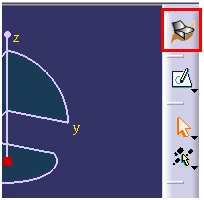
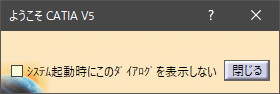
ワークベンチアイコンをクリックすると[ようこそ CATIA V5]ウィンドウが立ち上がります。
[ようこそ CATIA V5]ウィンドウが上の画像のような何も表示されていない状態では、ワークベンチの切り替えができないのでカスタマイズをする必要があります。
メニューバーの[ツール]>[カスタマイズ…]をクリックします。
クリックすると以下のようなウィンドウが立ち上がります。
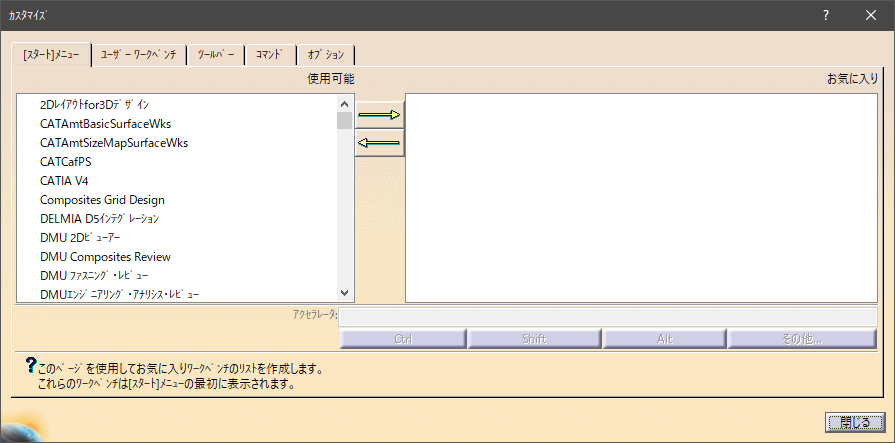
このウィンドウ([スタート]メニュータブ)で左側「使用可能」リストから右側「お気に入り」リストにワークベンチを登録していきます。
まずは左側の「使用可能」リストの中から登録したいワークベンチを選択します。
次に中央の をクリックして、右側の「お気に入り」リストに選択したワークベンチを追加していきます。
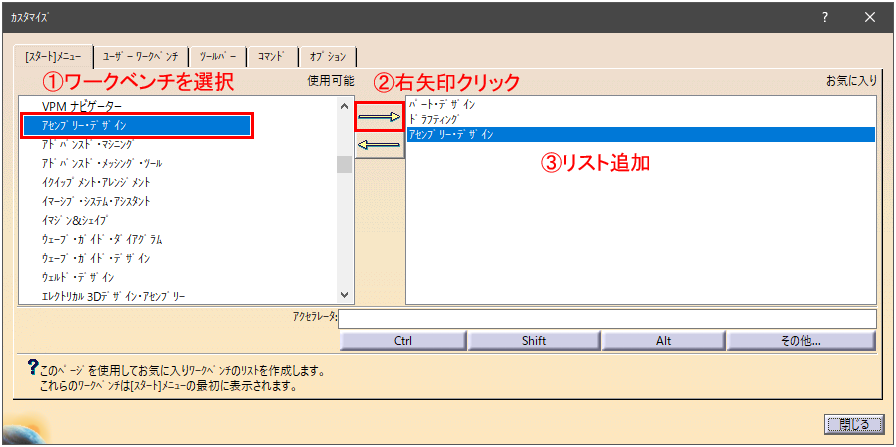
登録したいワークベンチを追加したらウィンドウ右下の[閉じる]をクリックしてカスタマイズは終了です。(「お気に入り」リストのワークベンチを選択した状態で をクリックすることでリストから除去することもできます)
カスタマイズ後にワークベンチアイコンをクリックすると、以下のように登録したワークベンチのアイコンが表示された[ようこそ CATIA V5]ウィンドウが立ち上がります。
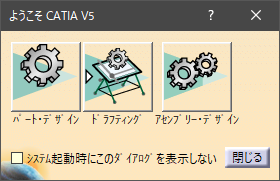
このウィンドウ内のワークベンチアイコンをクリックすることで、そのワークベンチに切り替えることができます。
[選択済みワークベンチ]ツールバーから切り替え
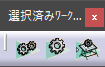
ツールバーの表示設定に関しては3章の『ツールバーとは』で解説しているため表示方法がわからない場合はそちらを参照ください。
よくある間違い
ワークベンチを切り替える時、現行のワークベンチと同じものを選択すると新規ファイルが立ち上がります。新規ファイル、つまりは空データが作成されるため初心者の人は「元のファイルが消えた!?」と焦る場合があります。
しかしこれはただ新規ファイルが作成されただけで元のファイルは裏で存在しているので心配する必要はありません。こういったファイル(ドキュメント)に関しての内容は次回から解説していくのでそちらも併せて参照ください。
ドキュメントタイプ違いのワークベンチ
ワークベンチを切り替えると新規ファイルが立ち上がる場合があります。これはワークベンチを切り替えたことでドキュメントタイプが変わってしまうためにおこる現象です。
ワークベンチを切り替えた時、現行のワークベンチと切り替え後のワークベンチのドキュメントタイプが同じ場合はファイルはそのままでワークベンチのみが切り替わります。
対してワークベンチを切り替えた時にドキュメントタイプが変わってしまう場合は新規でそのドキュメントタイプのファイルが作成されます。
説明だけだとわかりにくいので実際にワークベンチを切り替えた場合の例を見ていきましょう。
各ワークベンチのドキュメントタイプをまとめると以下の通りです。
| ワークベンチ名 | ドキュメントタイプ |
|---|---|
 スケッチャー スケッチャー | CATPart |
 パート・デザイン パート・デザイン | CATPart |
| ジェネレーティブ・シェイプ・デザイン(GSD) | CATPart |
| アセンブリー・デザイン | CATProduct |
| ドラフティング | CATDrawing |
たとえば現在のワークベンチが[パート・デザイン]の場合
[GSD]に切り替えると、ドキュメントタイプはCATPartのままなのでワークベンチのみが切り替わります。つまりは、[パート・デザイン]で作業していたデータはそのままで[GSD]の作業環境に切り替えることができるということです。
しかし[アセンブリー・デザイン]に切り替えるとドキュメントタイプはCATPartからCATProductに変わるため、ドキュメントタイプがCATProductの新規ファイルが作成されます。
このようにドキュメントタイプによってはワークベンチを切り替え時に新規ファイルが立ち上がってしまう場合があります。
そのためワークベンチの切り替えで新規ファイルが作成されたら、なぜ新規ファイルが作成されるのかを理解したうえでそのファイルを操作していきましょう。
まとめ
今回の内容をまとめると以下の通りです。
ワークベンチを切り替える方法は以下の3種類
- メニューバーからの切り替え
- ワークベンチアイコンからの切り替え
- [選択済みワークベンチ]ツールバーからの切り替え
ワークベンチを切り替えたときに新規ファイルが作成される場合がある
後半に出てきたドキュメントタイプ関連の内容ついては『ドキュメント』について理解していないと少し難しい内容なので、今はまだ完全に理解する必要はありません。次回から数回にわたりドキュメントについての内容を解説していくので、それらの内容を終えてから再びここに戻ってくることで理解ができるようになっていると思います。
そのため、いまのうちは切り替え方法の3種塁さえ理解できていれば問題ありません。